Domain smartphons.de kaufen?
Wir ziehen mit dem Projekt
smartphons.de um.
Sind Sie am Kauf der Domain
smartphons.de interessiert?
domain@kv-gmbh.de · 0541-91531010
Domain smartphons.de kaufen?
Wo sind die gescannten Bilder?
Die gescannten Bilder befinden sich in der Regel auf einem Computer oder einem anderen Speichermedium, auf dem der Scanvorgang durchgeführt wurde. Je nach Einstellungen des Scanners können die Bilder auch direkt in einer speziellen Software oder Anwendung angezeigt werden. Es ist wichtig, den Speicherort der gescannten Bilder zu kennen, um sie später leicht wiederfinden und bearbeiten zu können. Falls die Bilder nicht dort sind, wo sie erwartet werden, könnte es hilfreich sein, die Suchfunktion des Computers zu verwenden oder den Scanvorgang erneut durchzuführen. **
Wo finde ich gescannten QR Code?
Du findest gescannte QR-Codes normalerweise in deiner Smartphone-Kamera-App. Öffne die Kamera und richte sie auf den QR-Code. In den meisten Fällen erkennt die Kamera den Code automatisch und zeigt eine Benachrichtigung an. Alternativ kannst du auch eine spezielle QR-Code-Scanner-App aus dem App Store herunterladen, um QR-Codes zu scannen. Einmal gescannt, wird der QR-Code je nach Inhalt entweder eine Webseite öffnen, Informationen anzeigen oder eine Aktion ausführen. **
Ähnliche Suchbegriffe für Gescannten
Top-Angebote
Produkte zum Begriff Gescannten:
-
Chicco Digitaler Audio-Babymonitor, DECT-Technologie, Zwei-Wege-Kommunikation, 5 (Babyphone Audio, 300 m) (00011991000000)Chicco Digitaler Audio-Babymonitor, DECT-Technologie, Zwei-Wege-Kommunikation, 5 (Babyphone Audio, 300 m) (00011991000000)61,04 €*Versand: 0,00 €Sichere Weiterleitung zum Anbieter
-
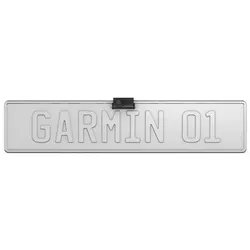
BC 50 mit Nachtsicht-TechnologieBC 50 mit Nachtsicht-Technologie, ARTIKELNUMMER 010-02610-00, Drahtlose Rückfahrkamera mit Nummernschildhalterung und Halterung, DIE PASST AUF DICH AUF – SOGAR BEI NACHT, Setze sicherer zurück, sogar mit größeren Fahrzeugen oder Anhängern. Ob Tag oder Nacht – mit der NightGlo™-Nachtsicht-Technologie siehst du immer gut. Das klare Bild der drahtlosen Rückfahrkamera wird auf deinem kompatiblen Garmin-Navi ausgegeben. Auf dem kompatiblen Navi siehst du im Rückwärtsgang klar und deutlich, was sich hinter dem Fahrzeug befindet. Die NightGlo-Nachtsicht-Technologie leuchtet im Dunkeln den Bereich hinter dem Fahrzeug aus. Dank der langen Übertragungsreichweite ist die Kamera ideal für längere Fahrzeuge. Ein breites Sichtfeld erfasst einen großen Bereich hinter dem Fahrzeug. Widrige Straßenbedingungen können dem robusten Design nichts anhaben. Verbinde die Kamera mit den Rückfahrlichtern des Fahrzeugs (Installation durch Fachpersonal empfohlen).276,70 €*Versand: 0,00 €Sichere Weiterleitung zum Anbieter
-
Apokin Universal Eingabestift für Smartphone / Tablet mit USI-Technologie, Stylus, GrauMachen Sie sich Notizen und zeichnen Sie Skizzen auf Ihrem Smartphone mit optimaler Präzision dank dieses universellen Apokin Eingabestifts in Grau. Kompatibel mit dem USI-Standard ist er ideal sowohl für die Arbeit als auch für die Freizeit. Er verfügt über eine feine Spitze und lässt sich über das mitgelieferte USB-C-Kabel aufladen, was eine Akkulaufzeit von bis zu 260 Stunden ermöglicht. Seine LED-Anzeige zeigt den Betriebsstatus an. Eigenschaften und Produktmerkmale: Universeller aktiver Eingabestift von Apokin mit USI-Standard für umfassende Kompatibilität. Feine Präzisionsspitze mit 4096 Druckstufen für flüssiges Zeichnen. Integrierte Handballenerkennung zum Auflegen der Hand auf den Bildschirm ohne Störungen. Bemerkenswerte Akkulaufzeit von bis zu 260 Stunden mit Schnellladung über das mitgelieferte USB-C-Kabel.59,00 €*Versand: 0,00 €Sichere Weiterleitung zum Anbieter


-
Wo gehen die gescannten Bilder gespeichert?
Die gescannten Bilder werden normalerweise in einem bestimmten Ordner auf dem Computer oder einem anderen Speichergerät gespeichert. Dieser Ordner kann vom Benutzer ausgewählt werden, wenn er den Scanvorgang startet. Alternativ können die Bilder auch in einer speziellen Software gespeichert werden, die mit dem Scanner verbunden ist. Manche Scanner bieten auch die Möglichkeit, die Bilder direkt auf eine externe Festplatte oder in die Cloud zu speichern. Es ist wichtig, den Speicherort der gescannten Bilder zu kennen, um sie später leicht wiederfinden zu können. **
-
Wo finde ich die gescannten Dateien?
Die gescannten Dateien werden normalerweise in einem spezifischen Ordner auf deinem Computer gespeichert. Dieser Ordner kann je nach den Einstellungen des Scanners variieren. Oftmals wird ein Standardordner wie "Scans" oder "Dokumente" verwendet. Du kannst auch die Einstellungen deines Scanners überprüfen, um den Speicherort der gescannten Dateien zu finden. Alternativ kannst du auch die Suchfunktion auf deinem Computer verwenden, um nach den Dateien zu suchen, indem du den Dateinamen oder den Dateityp eingibst. Wenn du immer noch Schwierigkeiten hast, die gescannten Dateien zu finden, kannst du auch in der Bedienungsanleitung deines Scanners nachsehen oder den Hersteller des Scanners kontaktieren. **
-
Wie kann ich gescannten Text bearbeiten?
Um gescannten Text zu bearbeiten, benötigst du eine Texterkennungssoftware (OCR), die den Text aus dem Bild extrahiert und in ein bearbeitbares Format wie Word oder Google Docs umwandelt. Es gibt verschiedene OCR-Tools online oder als Software, die diese Aufgabe erledigen können. Nachdem der Text extrahiert wurde, kannst du ihn wie jeden anderen Text bearbeiten, formatieren und speichern. Vergewissere dich, dass die OCR-Software die Sprache und das Layout des gescannten Textes korrekt erkennt, um genaue Ergebnisse zu erhalten. Stelle sicher, dass du die Rechte hast, den gescannten Text zu bearbeiten, insbesondere wenn es sich um urheberrechtlich geschütztes Material handelt. **
-
Wo finde ich die gescannten Dokumente Mac?
Die gescannten Dokumente auf einem Mac werden standardmäßig im Ordner "Dokumente" gespeichert. Wenn du die Scans an einem anderen Ort speichern möchtest, kannst du dies während des Scanvorgangs auswählen. Alternativ kannst du auch die Einstellungen deiner Scannersoftware anpassen, um den Speicherort anzupassen. Wenn du die gescannten Dokumente nicht im "Dokumente"-Ordner findest, kannst du die Suchfunktion auf deinem Mac verwenden, um nach den Dateien zu suchen. Wenn du immer noch Schwierigkeiten hast, die gescannten Dokumente zu finden, überprüfe die Einstellungen deiner Scannersoftware oder konsultiere die Bedienungsanleitung deines Scanners. **

Wo finde ich meinen gescannten QR Code?
Du findest deinen gescannten QR-Code normalerweise in der Galerie oder Foto-App deines Smartphones. Nachdem du den QR-Code gescannt hast, wird er automatisch in deiner Foto-Bibliothek gespeichert. Du kannst auch in der App nachsehen, die du zum Scannen des Codes verwendet hast, da einige Apps eine eigene Funktion haben, um gescannte QR-Codes zu speichern. Wenn du den QR-Code nicht finden kannst, überprüfe den Ordner für Screenshots oder Downloads auf deinem Gerät, da er möglicherweise dort gespeichert wurde. Falls du immer noch Schwierigkeiten hast, den gescannten QR-Code zu finden, kannst du auch in den Einstellungen der App nachsehen, ob es eine Option gibt, um gescannte Codes zu speichern oder anzuzeigen. **
Wie kann ich einen gescannten Text übersetzen?
Um einen gescannten Text zu übersetzen, benötigst du eine Texterkennungssoftware, die den Text aus dem Bild extrahieren kann. Anschließend kannst du den extrahierten Text in eine Übersetzungssoftware oder -website wie Google Translate eingeben. Alternativ kannst du auch eine spezielle App verwenden, die Texte direkt vom Bild übersetzen kann. Es ist wichtig, dass der gescannte Text von guter Qualität ist, damit die Texterkennungssoftware ihn korrekt lesen kann. Hast du bereits eine Texterkennungssoftware zur Hand? **
Top-Angebote
Produkte zum Begriff Gescannten:
-
Chicco Digitaler Audio-Babymonitor, DECT-Technologie, Zwei-Wege-Kommunikation, 5 (Babyphone Audio, 300 m) (00011991000000)Chicco Digitaler Audio-Babymonitor, DECT-Technologie, Zwei-Wege-Kommunikation, 5 (Babyphone Audio, 300 m) (00011991000000)61,04 €*Versand: 0,00 €Sichere Weiterleitung zum Anbieter
-
Wo sind die gescannten Bilder?
Die gescannten Bilder befinden sich in der Regel auf einem Computer oder einem anderen Speichermedium, auf dem der Scanvorgang durchgeführt wurde. Je nach Einstellungen des Scanners können die Bilder auch direkt in einer speziellen Software oder Anwendung angezeigt werden. Es ist wichtig, den Speicherort der gescannten Bilder zu kennen, um sie später leicht wiederfinden und bearbeiten zu können. Falls die Bilder nicht dort sind, wo sie erwartet werden, könnte es hilfreich sein, die Suchfunktion des Computers zu verwenden oder den Scanvorgang erneut durchzuführen. **
-
Wo finde ich gescannten QR Code?
Du findest gescannte QR-Codes normalerweise in deiner Smartphone-Kamera-App. Öffne die Kamera und richte sie auf den QR-Code. In den meisten Fällen erkennt die Kamera den Code automatisch und zeigt eine Benachrichtigung an. Alternativ kannst du auch eine spezielle QR-Code-Scanner-App aus dem App Store herunterladen, um QR-Codes zu scannen. Einmal gescannt, wird der QR-Code je nach Inhalt entweder eine Webseite öffnen, Informationen anzeigen oder eine Aktion ausführen. **
-
Wo gehen die gescannten Bilder gespeichert?
Die gescannten Bilder werden normalerweise in einem bestimmten Ordner auf dem Computer oder einem anderen Speichergerät gespeichert. Dieser Ordner kann vom Benutzer ausgewählt werden, wenn er den Scanvorgang startet. Alternativ können die Bilder auch in einer speziellen Software gespeichert werden, die mit dem Scanner verbunden ist. Manche Scanner bieten auch die Möglichkeit, die Bilder direkt auf eine externe Festplatte oder in die Cloud zu speichern. Es ist wichtig, den Speicherort der gescannten Bilder zu kennen, um sie später leicht wiederfinden zu können. **
-
Wo finde ich die gescannten Dateien?
Die gescannten Dateien werden normalerweise in einem spezifischen Ordner auf deinem Computer gespeichert. Dieser Ordner kann je nach den Einstellungen des Scanners variieren. Oftmals wird ein Standardordner wie "Scans" oder "Dokumente" verwendet. Du kannst auch die Einstellungen deines Scanners überprüfen, um den Speicherort der gescannten Dateien zu finden. Alternativ kannst du auch die Suchfunktion auf deinem Computer verwenden, um nach den Dateien zu suchen, indem du den Dateinamen oder den Dateityp eingibst. Wenn du immer noch Schwierigkeiten hast, die gescannten Dateien zu finden, kannst du auch in der Bedienungsanleitung deines Scanners nachsehen oder den Hersteller des Scanners kontaktieren. **
Ähnliche Suchbegriffe für Gescannten
-
BC 50 mit Nachtsicht-TechnologieBC 50 mit Nachtsicht-Technologie, ARTIKELNUMMER 010-02610-00, Drahtlose Rückfahrkamera mit Nummernschildhalterung und Halterung, DIE PASST AUF DICH AUF – SOGAR BEI NACHT, Setze sicherer zurück, sogar mit größeren Fahrzeugen oder Anhängern. Ob Tag oder Nacht – mit der NightGlo™-Nachtsicht-Technologie siehst du immer gut. Das klare Bild der drahtlosen Rückfahrkamera wird auf deinem kompatiblen Garmin-Navi ausgegeben. Auf dem kompatiblen Navi siehst du im Rückwärtsgang klar und deutlich, was sich hinter dem Fahrzeug befindet. Die NightGlo-Nachtsicht-Technologie leuchtet im Dunkeln den Bereich hinter dem Fahrzeug aus. Dank der langen Übertragungsreichweite ist die Kamera ideal für längere Fahrzeuge. Ein breites Sichtfeld erfasst einen großen Bereich hinter dem Fahrzeug. Widrige Straßenbedingungen können dem robusten Design nichts anhaben. Verbinde die Kamera mit den Rückfahrlichtern des Fahrzeugs (Installation durch Fachpersonal empfohlen).276,70 €*Versand: 0,00 €Sichere Weiterleitung zum Anbieter
-
Apokin Universal Eingabestift für Smartphone / Tablet mit USI-Technologie, Stylus, GrauMachen Sie sich Notizen und zeichnen Sie Skizzen auf Ihrem Smartphone mit optimaler Präzision dank dieses universellen Apokin Eingabestifts in Grau. Kompatibel mit dem USI-Standard ist er ideal sowohl für die Arbeit als auch für die Freizeit. Er verfügt über eine feine Spitze und lässt sich über das mitgelieferte USB-C-Kabel aufladen, was eine Akkulaufzeit von bis zu 260 Stunden ermöglicht. Seine LED-Anzeige zeigt den Betriebsstatus an. Eigenschaften und Produktmerkmale: Universeller aktiver Eingabestift von Apokin mit USI-Standard für umfassende Kompatibilität. Feine Präzisionsspitze mit 4096 Druckstufen für flüssiges Zeichnen. Integrierte Handballenerkennung zum Auflegen der Hand auf den Bildschirm ohne Störungen. Bemerkenswerte Akkulaufzeit von bis zu 260 Stunden mit Schnellladung über das mitgelieferte USB-C-Kabel.59,00 €*Versand: 0,00 €Sichere Weiterleitung zum Anbieter
-
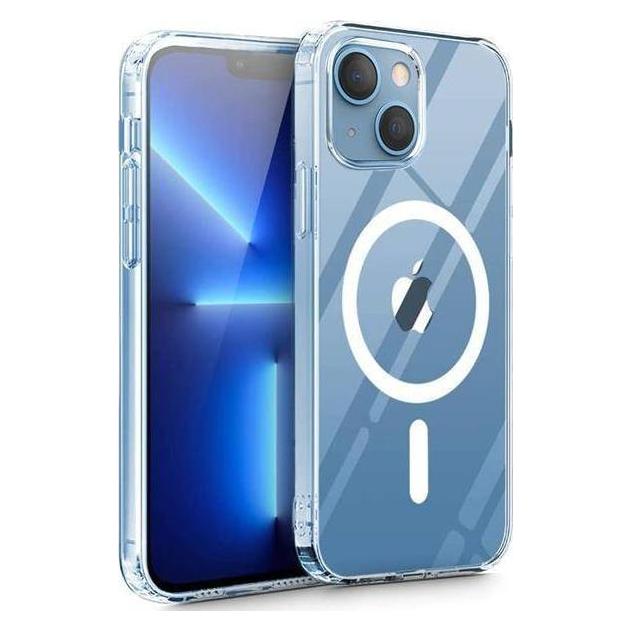
Tech Protect Technologie geschützt TECHNOLOGIE GESCHÜTZT MAGMAT MAGSAFE IPHONE 13 KLAR (Apple iPhone 13) (9589046920998)Tech Protect Technologie geschützt TECHNOLOGIE GESCHÜTZT MAGMAT MAGSAFE IPHONE 13 KLAR (Apple iPhone 13) (9589046920998)14,91 €*Versand: 3,00 €Sichere Weiterleitung zum Anbieter
-
Fanvil Fanvil Telefon-Wandhalterung WB107, für Telefone der V6X-SerieHochwertiger Wandmontagesatz für Fanvil V6X-Serie Einfache und flexible Montage an der Wand Hebt Ihre Installation auf eine professionelle Stufe weitere Produktinformationen: geeignet für: V61G, V61W, V62G, V62W, V63, V64, V65, V66, V675,11 €*Versand: 4,15 €Sichere Weiterleitung zum Anbieter
-
Wie kann ich gescannten Text bearbeiten?
Um gescannten Text zu bearbeiten, benötigst du eine Texterkennungssoftware (OCR), die den Text aus dem Bild extrahiert und in ein bearbeitbares Format wie Word oder Google Docs umwandelt. Es gibt verschiedene OCR-Tools online oder als Software, die diese Aufgabe erledigen können. Nachdem der Text extrahiert wurde, kannst du ihn wie jeden anderen Text bearbeiten, formatieren und speichern. Vergewissere dich, dass die OCR-Software die Sprache und das Layout des gescannten Textes korrekt erkennt, um genaue Ergebnisse zu erhalten. Stelle sicher, dass du die Rechte hast, den gescannten Text zu bearbeiten, insbesondere wenn es sich um urheberrechtlich geschütztes Material handelt. **
-
Wo finde ich die gescannten Dokumente Mac?
Die gescannten Dokumente auf einem Mac werden standardmäßig im Ordner "Dokumente" gespeichert. Wenn du die Scans an einem anderen Ort speichern möchtest, kannst du dies während des Scanvorgangs auswählen. Alternativ kannst du auch die Einstellungen deiner Scannersoftware anpassen, um den Speicherort anzupassen. Wenn du die gescannten Dokumente nicht im "Dokumente"-Ordner findest, kannst du die Suchfunktion auf deinem Mac verwenden, um nach den Dateien zu suchen. Wenn du immer noch Schwierigkeiten hast, die gescannten Dokumente zu finden, überprüfe die Einstellungen deiner Scannersoftware oder konsultiere die Bedienungsanleitung deines Scanners. **
-
Wo finde ich meinen gescannten QR Code?
Du findest deinen gescannten QR-Code normalerweise in der Galerie oder Foto-App deines Smartphones. Nachdem du den QR-Code gescannt hast, wird er automatisch in deiner Foto-Bibliothek gespeichert. Du kannst auch in der App nachsehen, die du zum Scannen des Codes verwendet hast, da einige Apps eine eigene Funktion haben, um gescannte QR-Codes zu speichern. Wenn du den QR-Code nicht finden kannst, überprüfe den Ordner für Screenshots oder Downloads auf deinem Gerät, da er möglicherweise dort gespeichert wurde. Falls du immer noch Schwierigkeiten hast, den gescannten QR-Code zu finden, kannst du auch in den Einstellungen der App nachsehen, ob es eine Option gibt, um gescannte Codes zu speichern oder anzuzeigen. **
-
Wie kann ich einen gescannten Text übersetzen?
Um einen gescannten Text zu übersetzen, benötigst du eine Texterkennungssoftware, die den Text aus dem Bild extrahieren kann. Anschließend kannst du den extrahierten Text in eine Übersetzungssoftware oder -website wie Google Translate eingeben. Alternativ kannst du auch eine spezielle App verwenden, die Texte direkt vom Bild übersetzen kann. Es ist wichtig, dass der gescannte Text von guter Qualität ist, damit die Texterkennungssoftware ihn korrekt lesen kann. Hast du bereits eine Texterkennungssoftware zur Hand? **
* Alle Preise verstehen sich inklusive der gesetzlichen Mehrwertsteuer und ggf. zuzüglich Versandkosten. Die Angebotsinformationen basieren auf den Angaben des jeweiligen Shops und werden über automatisierte Prozesse aktualisiert. Eine Aktualisierung in Echtzeit findet nicht statt, so dass es im Einzelfall zu Abweichungen kommen kann. ** Hinweis: Teile dieses Inhalts wurden von KI erstellt.